‏إظهار الرسائل ذات التسميات android. إظهار كافة الرسائل

تحكم في هاتفك الأندرويد من الكمبيوتر

من الممتع جدا أن تتحكم وتدير هاتفك الذكي أو جهازك اللوحي مباشرة من الكمبيوتر، كإرسال الرسائل  إلى رقم أي شخص متواجد على هاتفك، تنزيل الآلاف من التطبيقات والألعاب على الهاتف إنطلاقا من الكمبيوتر، تبادل الصور والصوتيات والفيديو والملفات بين الكمبيوتر والهاتف الذكي أو الجهاز اللوحي – الداعم لنظام الأندرويد – بسهولة بالغة. Easyn3t

البرنامج الذي يمكننا من وصل الكمبيوتر بالهواتف الذكية أو الأجهزة اللوحية لنظام الأندرويد ثم التحكم بها وإدارتها هو snappea وهو متوافق مع أنظمة الوندوز التالية:
XP, vista, 7, 8
ويمكنك تحميل نسختك المجانية منه عبر أحد الروابط التالية:

  - حمل البرنامج من الموقع الرسمي.

مميزات البرنامج:
- تنظيم وإدارة الصور والصوتيات والأرقام إنطلاقا من الكمبيوتر.
- نقل وتبادل الملفات بسرعة كبيرة.
- تحميل عدد كبير من التطبيقات بشكل مجاني.
- الإستفادة من النسخ الإحتياطية: كافة التطبيقات التي تنزلها يتم تخزينها على الكمبيوتر وهذا يجعلك في مأمن من ضياعها على الهاتف.
- إمكانية إرسال الرسائل لأي رقم على الهاتف إنطلاقا من الكمبيوتر بإستعمال لوحة المفاتيح.
وهذا فيديو يعطي فكرة عن البرنامج


الآن أصبحت في غنا عن برامج أو تعريفات متوافقة مع نوع الهاتف لوصلها مع الكمبيوتر لأن برنامج snappea يعتمد على نظام التشغيل بدل نوع الهاتف لوصله مع الكمبيوتر، وهكذا تستطيع ربط أي هاتف أو جهاز لوحي من أي نوع مع الكمبيوتر فقط يجب أن يكون داعما لنظام الأندريويد.

10 أسباب تجعلك ترغب في شراء هاتف الاندرويد

easyn3t.blogspot.com


بالرغم من إن نظامي تشغيل الهواتف الأشهر الآن وهما آندرويد وiOS الخاص بهواتف الـ iPhone فقط، إلا أن الآندرويد أثبت أنه أفضل بكثير من الآيفون وذلك لعدة أسباب تعتبر مميزات أساسية للآندرويد لن تجدها في أي نظام تشغيل آخر.
1) لوحة مفاتيح متعددة الأشكال
ففي نظام التشغيل هذا يوجد العديد من أشكال لوحة المفاتيح من أجل تسهيل الكتابة على المستخدمين. وهناك العديد من البرامج بلوحات مفاتيح مختلفة سهلة التحميل والتثبيت على الهاتف.

2) التشغيل الآلي
هناك برنامج للآندرويد يحمل اسم (Tasker) وهو برنامج عبقري يستطيع التحكم في كل البرامج الموجودة على الهاتف وتنظيم استخدامها على حسب ما ترغب فيه وفي الوقت الذي تريده، وكل ذلك أوتوماتيكياً، وهي الخاصية التي لن تجدها في أي هاتف جوال آخر.

3) تعديل الشاشة بالشكل الذي ترغب فيه
على عكس كل الهواتف وخاصة الآيفون من المستحيل تعديل الشاشة الأساسية للهاتف بأشكال مختلفة، وهو المتاح في الهواتف التي تعمل بنظام تشغيل آندرويد، كما أنه يوجد العديد من البرامج التي تعدل واجهة هاتفك بالشكل الذي تحلم به.

4) Widgets
هي مجموعة من البرامج الرائعة التي تقدم لك كل المعلومات التي ترغب في الاطلاع عليها دون الحاجة إلى فتح كل برنامج على حدى، وهي الميزة التي لن تجدها في الآيفون.

5) إمكانية تغيير البطارية ووحدة التخزين
هذه ليست ميزة في نظام الآندرويد؛ ولكنها اعتبرت كذلك لأن هذا البرنامج أفضل من نظام تشغيل الآيفون، بالإضافة إلى أن الهواتف التي يعمل عليها من الممكن أن يتم تكبير مساحة التخزين بها، بالإضافة إلى تغيير البطارية وهو الشيء الذي لن تجده في هواتف الآيفون.

6) تثبيت البرامج لاسلكياً
جرت العادة في هواتف الآي فون أنه يجب عليك أن تزور موقع الـ iTunes من أجل أن تبحث عن البرامج وتثبيتها على الآيفون من خلال الوصلة الخاصة به، ولكن الحياة أسهل مع آندرويد، فكل ما عليك هو أن تزور موقع (Android Market) وتختار البرنامج الذي ترغب في تثبيته من خلال الكمبيوتر، وعندما تفتح هاتفك ستجد أن البرنامج تم تثبيته.

7) أشكال جديدة مختلفة
تستطيع من خلال الآندرويد أن تجعل مظهر هاتفك الجوال يشبه أنظمة الـ OS الخاصة بهواتف الآيفون، وهو الشيء الذي لن تجده في هواتف الآيفون، كما يمكنك تغيير شكل هاتفك من خلال العديد من البرامج الرائعة.

8) التحكم في هاتفك من خلال الكمبيوتر
هناك العديد من البرامج التي تمكنك من التحكم في هاتفك الذي يعمل بنظام الآندرويد من خلال الكمبيوتر الخاص بك، مثل إرسال ملفات مكتوبة أو التحكم في برامج أخرى على الهاتف، ومن هذه البرامج (VNC).

9) الفلاش بلاير
نظام آندرويد هو الوحيد القادر على تشغيل المواقع التي تستخدم الفلاش، حيث إنه من الممكن تثبيت برنامج الفلاش بلاير عليه، وهو ما يعني أنها تستطيع أن تدخل على كل المواقع التي تتخيلها على شبكة الإنترنت، وهو ما لن تجده في هواتف الآيفون.

10) إجراء المكالمات من خلال Google Voice
وهي الخدمة الرائعة التي تعمل بأفضل شكل على الهواتف التي تعمل بنظام تشغيل آندرويد، ومن الممكن أن تتحكم في ذلك من خلال العديد من الاختيارات التي قد تمكنك من إجراء كل مكالماتك التليفونية من خلال تلك الخدمة على شبكة الإنترنت بشرط أن يكون المتصل بك يملك حساباً على البريد الإلكتروني الخاص بغوغل.


اجعل هاتفك الأندرويد كاميرا ويب رائعة

هل تبحث عن كاميرا ويب لاسلكية جيدة في الأسواق لتلبية بعض احتياجاتك ؟لماذا لا تستخدم هاتف الأندرويد الخاص بك ككاميرا ويب ؟
نعم فإن IP Webcam هو تطبيق على الأندرويد يسمح لك بتحويل هاتفك إلى كاميرا ويب رائعة يتيح لك عرض مقاطع الفيديو التي تلتقطها في نفس ذات الوقت بكل سهولة ويسر بحيث يمكنك استعراض الفيديو عبر متصفح الويب أو بثه مباشرة على هاتفك


webcam
بعد تثبيت التطبيق على الهاتف الخاص بك، تحتاج إلى تعيين الإعدادات التي تشمل تسجيل الدخول وكلمة المرور، والدقة، وعدد الإطارات في الثانية، جودة الصورة، ومنفذ TCP. بمجرد أن تقوم بتعيينها اضغط Start Server  في التطبيق، وسوف يتم عرض عنوان url الخاص بالفيديو حيث يمكن مشاهدته عن بعد.

ضع في اعتبارك أنك تحتاج لبرنامج جافا مساعد في المتصفح لعرض الفيديو في المتصفح الخاص بك. وعلاوة على ذلك، يمكنك أيضا أخذ لقطات باستخدام ميزة Take Immediate Photo.


webcam
IP Webcam حل عظيم إذا لم يكن لديك كاميرا لاسلكية وتحتاج إلى بث بعض الصور المناسبة على متصفحك دون الحاجة إلى التقييد بجانب حاسبك.
تمتع الآن بهاتفك ككاميرا ويب رائعة وقم بتحميل التطبيق مجانا من هنا.

اشحن هاتفك بكوب من القهوة أو الشاي المثلج

اشحن هاتفك بكوب من القهوة أو الشاي المثلج


أضحى بإمكان أي شخص الآن الاستمتاع باحتساء كوب من القهوة أو الشاي أو مشروب مثلج، وفي الوقت ذاته شحن هاتفه الذكي، فقد طورت شركة ناشئة تُدعى "Epiphany Labs" شاحناً لاسلكياً جديداً يحمي مشروبك الساخن من أن تتبدد حرارته هباء أو المثلج من فقدان برودته بلا جدوى، ويحولها إلى طاقة تشحن هاتفك الذكي أينما ذهبت.

وتعتمد طريقة عمل هذا الشاحن، الذي أُطلق عليه اسم "Epiphany onE Puck"، على وضع الكوب فوق قاعدة الشاحن الدائرية، هذه الأخيرة لها وجهان، أحدهما باللون الأحمر للمشروبات الساخنة، والثاني باللون الأزرق للمشروبات المثلجة أو الباردة، وبمجرد ارتكاز الكوب على القاعدة، يتم توصيل هاتفك الذكي بقاعدة الشاحن عبر منفذ "يو إس بي" المدمج بها، لتتحول البرودة والسخونة المهدرة بواسطة "محرك ستيرلنغ" الموجود داخل الشاحن، إلى طاقة تُشحن بها بطارية هاتفك الذكي أو أي جهاز آخر به وصلة "يو إس بي".

ونظراً لاحتوائه على منفذ "يو إس بي"، فإنه لا يقتصر على شحن "آيفون" فحسب، بل أيضاً الهواتف الذكية المعتمدة على نظام تشغيل جوجل النقال "أندرويد".
يذكر أن فكرة "محرك ستيرلينغ" أو المسمى أيضاً "محرك الهواء الساخن"، ليست بالجديدة، فقد تم اختراعه على يد العالم الأسكتلندي "روبرت ستيرلينغ" عام 1816، ولكن استطاعت هذه الشركة الاستفادة من فكرة هذا المحرك الحراري ودمجه داخل شاحن يتمتع بتصميم عصري وأنيق يستخدم في شحن الأجهزة الرقمية النقالة، وفي الوقت ذاته يتسم بصغر حجمه وسهولة حمله ونقله في أي مكان، سواء في نزهة خارج المنزل أو وضعه بجانبك على المكتب أثناء العمل، وشحن هاتفك في آن واحد.

شرح وطريقة تركيب الروت لأجهزة الاندرويد


 شرح وطريقة تركيب الروت  لأجهزة الاندرويد

هو برنامج يجعلك تتحكم أكثر في الجهاز أي أن هذا البرنامج يمكنك من التحكم في الملفات الداخلية للفرم وير(Firmware) الخاص بجهازك فيفتح لك الفقل الموجود الذي يحمي ملفات الروم من العبث.
نظام أندرويد ليس كنظام ويندوز أي أن عند حذف برامج أساسية أو ملفات أساسية لا يمكن أن ترجعها بعمل فورمات
بل يجب أن تركب روم من الصفر إما من خلال ملف update.zip أو تركب روم كامل من خلال أودين
الفرم وير = الروم(Rom) = نسخة السوفتوير الخاصة بجهازك


لمذا أتحكم في البرامج الداخلية لجهازي ؟

1- التعريب إذا كان جهازك غير معرب مثلا يمكن أن تغير في الملفات الداخلية وتعربه وهذا الموضوع يحتاج شخص مختص مثل تغيير ملفات lib و jar
2- تغيير نوع الخط ويمكن ذلك من خلال برنامج معين يحتاج روت أو تغيير الخط بشكل يدوي من خلال الملفات font
3- تفعيل الماركت الأمريكي يمكن أن تكذب على الشبكة وتقول لها أنا في أمريكا من خلال برنامج معين وبذلك تفعل الماركت الأمريكي
4- حذف برامج أساسية في الجهاز من خلال متصفح البرامج مثل Root Explorer
5- تجميد برامج أساسية في الجهاز من خلال برامج مثل Blot Freezer و تيتانيوم باك أب وغيرها
6- إمكانية تصوير الشاشة من الداخل من خلال برامج التصوير مثل ShootMe
7- عمل لاق فكس OCLF وهو تغيير نمط الملفات الأساسية من FAT إلى ext2 وهذا في أجهزة سامسونج فقط
8- عمل باك أب رووت وهو النسخة الإحتياطية المحترفة My Backup root
9- عمل العديد من البرامج في الماركت والتي تطلب أو شرط أساسي عمل روت في جهازك
10- يمكن أن تعمل اذن إصلاح أو تركب روم مطبوخ من خلال الروم مانجر ROM Manager
11- يمكن أن تركب ريكوفري مثل كلوك ورك مود من خلال الروم مانجر

هل الروت يحذف برامج في الجهاز عند تركيبه ؟
لا

هل الروت يعمل فورمات للجهاز عند تركيبه ؟
لا

 
طريقة تركيب الروت:

أول شي نحمل البرنامج من موقع :

من مميزات هالبرنامج :
أغلب أجهزة الأندرويد مدعومة منه .

تفعل الروت بضغطة زر وتلغيه بضغطة زر .

قبل البدء في الروت يجب أن تتأكد أن الدرايفر مثبت جيدا أي أن الحاسوب قادر على التعرف على جوالك

ركبنا البرنامج على الكمبيوتر، الجوال تعرف على الكمبيوتر ؟
نروح الآن نفعل وضع التصحيح من الضبط .

الضبط –> التطبيقات –> تطوير –> تصحيح USB
Sitting –> Applications –> Development –> USB Debuging


فعلت وضع التصحيح ؟
الآن صل جوالك بجهاز الكمبيوتر

ثم نشغل البرنامج Unlock Root

اضغط على كلمة root
سيتعرف البرنامج على نوع جوالك باستعمال الإنترنت
اضغط عليه :
إدا كنت ترغب في تثبيت powersaver app اضغط على yes

بعد كذا بتطلع لك هذي :
اضغط نعم ،سيتم إعادة تشغيل جوالك ، بعد ذلك  مبروك عليك الروت
 
هنا الأجهزة اللي يدعمها الروت .

كيف تحمي هاتف الأندرويد من التجسس والسرقة والضياع في 5 خطوات

كيف تحمي بياناتك من التجسس والسرقة والضياع على الأندرويد في 5 خطوات


مع التطور الرهيب في التكنولوجيا ووسائل الإتصال، أصبحت جميع معلوماتنا وبياناتنا المهمة تتواجد على هذه الأجهزة وخاصة الهواتف الذكية والحواسب اللوحية. ، وتشمل هذه البيانات والملفات الهامة الصور، ومقاطع فيديو، ومواعيد، وأصبح تواجد هذه المعلومات في الهواتف أخطر من تواجدها على أجهزة الكمبيوتر، وذلك بسبب سهولة تعرض الهاتف أو الحاسب اللوحي للضياع أو السرقة مقارنةً بجهاز الكمبيوتر. وبالتالي فيجب الإستعداد لمثل هذه الحوادث على أكمل وجه. ولذلك سوف نقدم دليلًا سريعاً سوف يساعد على معرفة كيفية حماية هاتفك الذكي أو حاسبك اللوحي بأفضل شكل ممكن. سواء تمت سرقة الجهاز، أو إذا كنت تريد منع المخترقين والهاكرز من التجسس على حركتك على الإنترنت، أو إذا كنت تريد تأمين معلوماتك حتى لو تعطل الجهاز بشكل نهائي. وهذه أفضل 5 خطوات لحماية البيانات من التجسس والسرقة والضياع على الأندرويد:


1- قفل الهاتف:
  easyn3t


قد يكون من المزعج إدخال كلمة مرور في كل مرة أردت فيها فتح الهاتف، لكن هذه الخطوة هي خط الدفاع الأساسي الموجود لديك، وهو في معظم الأحوال خط دفاع قوي جدًا لحماية معلوماتك. لحسن الحظ فإن أندرويد يجعل من هذه العملية أسهل بشكل كبير، ورغم وجود خيار كتابة كلمة المرور التقليدية، لكن أندرويد يسمح لك بتحديد رسمة نمط لفتح الجهاز، وهي طريقة أسرع لفتح الجهاز مقارنةً بكلمة مرور وليست أقل أمنًا. في الحقيقة فالـ FBI نفسه عجز ذات مرة عن اقتحام حماية هاتف أندرويد مُقفل بهذه الطريقة.
الطريقة الأسرع والأقل جهدًا لفتح قفل الهاتف هي عن طريق التعرف على وجه المستخدم، وقد طرحتها جوجل بدءًا من نسخة أندرويد 4.0 وما فوق. إذ يكفي أن تُلقي نظرة سريعة على الكاميرا الأمامية للهاتف كي يفتح لك أبواب الدخول. في الحقيقة هذه الطريقة هي الأقل عبئًا، لكنها قد لا تكون أكثر أمنًا من رسمة النمط. ورغم أن جوجل كانت قد قالت سابقًا بأن خوارزمية التعرف على الوجه الموجودة لا يمكن أن تنخدع بإظهار صورة الشخص أمام الكاميرا بدل الشخص نفسه، إلا أنه تبين بأنه من الوارد أحيانًا خداعها عبر الصورة. هذا يعني بأن الشخص الذي يمكن أن يسرق جهازك، قد يستطيع الولوج إليه عبر إظهار صورة وجهك لكاميرا الهاتف. لهذا أضافت جوجل في نسخة أندرويد 4.1 خيارًا يسمح لك برمش عينيك أثناء التحقق من وجهك لدى فتح الجهاز، وبذلك يتم التأكد بأنك موجود فعلًا وليس صورتك. أنا شخصيًا أستخدم خيار الفتح عن طريق الوجه لأنه أسرع، وبناءًا على أنني إذا أضعت هاتفي فلن يعرف السارق صاحب الجهاز كي يُبرز له صورتي. لكنت إن كنتَ في بيئة تخشى فيها من اقتحام المحيطين بك ومن يعرفونك لجهازك، ولا ترغب بالرمش في كل مرة تقوم فيها بفتح الهاتف، فمن الأفضل استخدام رسمة النمط فهي أكثر أمناً.

2- الحماية من الضياع أو السرقة

هناك حالات قد تفقد فيها هاتفك أو تنسى أين تركته، وهناك حالات أسوأ قد يتعرض فيها الهاتف للسرقة. الأمر الجيد هو أنك -وفي حال قمت بتطبيق الخطوة الأولى- فلا داعي للفزع، فمعلوماتك وملفاتك وأرقامك محمية لأنك قمت أساسًا بقفل الهاتف. أي أن اللص لن يستطيع العبث بها. لكن سيكون من الأفضل لو تمكنت من تدمير هذه المعلومات تمامًا، أي حذفها عن بُعد، بل من الأفضل أكثر من ذلك معرفة المكان التقريبي لتواجد هاتفك فقد تتمكن من استرجاعه بمساعدة الشرطة.
توجد عشرات التطبيقات التي تساعدك في العثور على هاتفك المفقود. سنختار منها على سبيل المثال لا الحصر تطبيقين:  

Where is My Droid

قد يكون من أبسطها استخدامًا وأسهلها. في حال فقدت هاتفك تستطيع إرسال رسالة محددة مسبقًا من أي هاتف إلى رقمك، وسيقوم التطبيق بالتصرف وفقًا للرسالة. يمكن أن تكون هذه الرسالة أمرًا للتطبيق بإصدار صوت مرتفع كي يساعدك في العثور على الجهاز في حال فقدته في المنزل مثلًا، أو يمكن أن تكون أمرًا بإرسال إحداثيات الموقع الجغرافي GPS ورابط Google Maps عبر رسالة إلى الرقم الذي أرسلت منه الأمر. كما يقدم التطبيق واجهة عن طريق الويب تسمح لك أيضًا بتتبع هاتفك عبر الانترنت. وفي حال قام السارق بتبديل الشريحة (بطاقة الـ SIM) يقوم التطبيق بإرسال رقم الشريحة الجديدة إلى رقم هاتف آخر تقوم أنت بتحديده مسبقًا. النسخة المدفوعة من التطبيق تتيح المزيد من الخيارات مثل حذف جميع المعلومات والملفات الموجودة على الهاتف عن بعد أيضًا من خلال أمر خاص، واستخدام كاميرا الهاتف لالتقاط صورة للسارق، وفي حال كانت الانترنت فعالة على الجهاز يتم رفع الصورة إلى واجهة التحكم عبر الويب الخاصة بالتطبيق حيث تستطيع رؤيتها.

avast! Mobile Security


هذا التطبيق مجاني بالكامل ويقوم بتقديم الكثير من الخيارات لكنه أكثر تعقيدًا من حيث الاستخدام مقارنةً بالتطبيق الأول، ويقدم وظائف أخرى غير الحماية من السرقة مثل الحماية من الفيروسات وبعض الميزات الأخرى التي لا تحتاجها كما لا يدعم العمل مع بعض تطبيقات الرسائل الشهيرة مثل Go SMS Pro، لكنه أيضًا خيار قوي ويستحق إلقاء نظرة.

3- حماية الصور ومقاطع الفيديو الخاصة

كلنا مررنا بهذه التجربة، تلتقي بصديقك ويرى هاتفك الجديد والجميل فيطلب منك مشاهدته، وكالعادة لا يجد حرجًا في أن يطلب منك إلغاء تأمين الشاشة كي يتمكن من معاينة الواجهات متجاهلًا أن جهازك قد يحتوي بعض صور العائلة والصور الخاصة التي لا تريد له أن يطّلع عليها. لحسن الحظ توجد بعض التطبيقات التي تمنع ذلك. منها ما يسمح لك بوضع كلمة مرور على تطبيقات معينة (معرض الصور مثلًا)، ومنها ما يُبقي معرض الصور مفتوحًا لكنه يقوم بإخفاء الصور التي تحددها أنت مسبقًا. وفي هذا نختار:

 App Lock


فكرة التطبيق بسيطة جدًا. قم باختيار أي تطبيق تريد منع الوصول إليه وسيقوم App Lock بقفل هذا التطبيق برسمة نمط أو بكلمة مرور، وفي حال قام أي شخص بتجاوز شاشة القفل الرئيسية لهاتفك، وحاول الوصول إلى التطبيق المقفول (معرض الصور مثلًا) فسيطلب منه إدخال كلمة المرور أو رسمة النمط المناسبة. أي أصبح لديك قفل آخر فوق القفل الرئيسي. بهذه البساطة!

4- الحماية من الهاكرز والتجسس الحكومي

من المعروف بأن استخدام هاتفك أو حاسبك اللوحي للاتصال بالانترنت في الأماكن العامة (المقاهي، المطارات، …) ليس آمنًا، فأي شخص لديه القدرة والمعرفة الكافية قد يستطيع التجسس على اتصالاتك. ورغم أن تطبيقات غوغل الآساسية آمنة من هذه الناحية ولا تقوم بتمرير إلا الاتصالات المشفرة في تطبيقات Gmail و GTalk وغيرها من خدمات غوغل، لكنك لا تستطيع أن تضمن أمان التطبيقات الأخرى، فما الحل هنا؟ الحل هو إضافة طبقة تشفير إضافية تحمي هاتفك من أي اختراق عن طريق الانترنت. سواء كان المخترق هو الشخص الجالس إلى طاولة مجاورة لك في المقهى، أو كانت حكومتك.
في هذا الاتجاه، توجد عشرات وربما مئات التطبيقات والوسائل. منها المجاني ومنها المدفوع ومنها ما يعمل على نسخ معينة من أندرويد ولا يعمل على أخرى، ومنها ما يحتاج إلى توفر صلاحيات الرووت في الجهاز ومنها ما لا يحتاج، ومنها ما هو محجوب في بعض الدول ومتوفر في دول أخرى. لهذا يمكن تفهّم بأنه يصعب علينا تقديم قائمة كاملة، قد نقوم بذلك في موضوع منفصل، لكن سنشرح هنا أبرز وأشهر التطبيقات والأساليب، وقد يحتاج الأمر إلى قليل من التجربة والاستكشاف من طرفك.
اشتراكات VPN المدفوعة
وهي أفضل وسائل الحماية وأسهلها استخدامًا وأسرعها. هذا طبيعي بما أنك تدفع للحصول على الخدمة. الـ VPN هو اختصار لـ Virtual Private Network أي الشبكة الخاصة الافتراضية، وهي تسمح لك بالاتصال بمخدم خارجي في بلد آخر غير بلدك (الولايات المتحدة، أوروبا، .. الخ) عن طريق قناة سرية مشفرة، ثم تصفح الانترنت وكأنك جالس (فيزيائيًا) في ذلك البلد. وهذا ليس مفيد في التشفير فقط، بل في الوصول إلى الخدمات المحجوبة في بلدك، أو استخدام بعض الخدمات المحصورة بالولايات المتحدة أو أوروبا مثلًا مثل خدمة الموسيقى Spotify على سبيل المثال.
توجد عشرات الشركات التي تقدم خدمات VPN وفق بروتوكولات متعددة، أندرويد يدعم معظم بروتوكولات الـ VPN لكن من الأفضل التأكد من دعم حساب VPN الذي ترغب بشرائه لأجهزة أندرويد بسؤالك الشركة. حاول الشراء من شركة ذات سمعة حسنة مثل Witpopia أو StrongVPN أو أي شركة أخرى من الشركات المعروفة. تتراوح أسعار الاشتراكات ما بين عدة دولارات شهريًا إلى 100 دولار سنويًا، بحسب الشركة وبحسب الاشتراكات. بعض الشركات تتيح لك مثلًا الدخول عبر مخدم في بلد واحدة، وبعضها يتيح لك عدة مخدمات للوصول من خلالها في بلدان مختلفة. إن أرخص خطة يمكن أن تشتريها قد تكون أكثر من كافية في حال كان همك الوحيد هو تشفير حركتك على الانترنت فقط.
تطبيقات مجانية
إن لم تتوفر لديك إمكانية شراء حساب VPN مدفوع فهناك دائمًا التطبيقات المجانية، بعض هذه التطبيقات يعطيك وصول VPN مجاني لفترة محدودة أو لعرض حزمة محدود شهريًا، وبعضها يكون مجانيًا ومفتوح بشكل دائم. من التطبيقات الشهيرة والخاصة بالحماية تطبيق Psiphon 3 فهو مجاني وذو سرعة جيدة. إذا لم تمتلك صلاحيات الرووت على الهاتف يتوجب عليك تغيير البروكسي الخاص باتصالك اللاسلكي إلى بروكسي التطبيق (localhost:8080)، أما في حال امتلاكك لصلاحيات الرووت فلا داعي لهذه العملية.
من التطبيقات الجيدة والشهيرة أيضًا على سبيل المثال لا الحصر Fearless Mobility و HotStpot Shield و TigerVPN و TunnelBear و Orbot.

5- الحصول على معلوماتك وملفاتك بعد ضياع أو تلف الهاتف

نصل الآن إلى النقطة الأخيرة. ماذا تفعل في حال سُرق هاتفك ولم يعد، أو وقع على الأرض ودهسته سيارة مسرعة وتحول إلى قطع صغيرة؟ الهاتف يمكن تعويضه بهاتف آخر، لكن ملفاتك وصورك ومعلوماتك الخاصة قد لا تستطيع تعويضها لدى ضياعها. لحسن الحظ توجد الكثير والكثير من التطبيقات والأساليب للنسخ الاحتياطي السحابي. بفضل خدمات التخزين السحابي المتعددة، منها ما هو مجاني ومنها ما هو مدفوع، ستبقى معلوماتك متوفرة دائمًا على الإنترنت حتى لو تعرض هاتفك للتلف بشكل كامل، وهنا بعض النصائح:
- بالنسبة لجهات الاتصال لا تقلق، لا تحتاج إلى أية تطبيقات خاصة في أندرويد، إذ يقوم أندرويد بطبيعته بمزامنة جهات الاتصال في هاتفك مع جهات الاتصال المخزنة في حسابك على بريد Gmail. بمجرد شراء هاتف جديد وتسجيل الدخول بحسابك في غوغل، ستعود جميع الأسماء والأرقام إلى هاتفك بسهولة وبسرعة.
- بالنسبة للرسائل، توجد الكثير والكثير من التطبيقات التي تقوم بعمل نسخ احتياطي لرسائلك وحفظ النسخة على ذاكرة الهاتف وعلى السحابة أيضًا من أجل استرجاعها لاحقًا. من أبرز التطبيقات التي تمتلك هذه الإمكانية تطبيق Go SMS Pro الشهير.
- بالنسبة للصور توجد الكثير من الوسائل أيضًا. منها تطبيق شبكة غوغل الاجتماعية +Google الذي يحتوي على خيار يدعى Instant Upload يقوم تلقائيًا ودون أي تدخل منك برفع أي صورة جديدة تلتقطها بكاميرا الهاتف إلى حسابك في الموقع. يتم حفظ الصورة بشكل خاص بحيث لا أحد يتمكن من رؤيتها إلا أنت. تستطيع مشاركتها مع الأشخاص الذين تريد إن إحببت، أو تستطيع إبقائها خاصة والاحتفاظ بها كنوع من النسخ الاحتياطي. أيضًا تطبيق خدمة التخزين السحابي الشهيرة Dropbox يقدم خدمة مشابهة، ومؤخرًا بدأ فيسبوك بتقديم هذه الخدمة أيضًا.
- بالنسبة للملفات والمستندات، تستطيع أيضًا الاعتماد على خدمة التخزين السحابي المفضلة بالنسبة لك مثل Google Drive أو Dropbox أو Box أو عشرات الخدمات الأخرى المتوفرة. قم بتخزين جميع ملفاتك الهامة على هذه الخدمة وستبقى هذه الملفات متاحة للوصول عن طريق جميع أجهزتك بما فيها الهاتف والحاسب اللوحي، وفي حال فقدت الهاتف فلن تخشى من فقدان هذه الملفات لأنها دائمًا تنتظرك، على السحابة.

 
- أما بالنسبة للتطبيقات، فتوجد كذلك الكثير من تطبيقات النسخ الاحتياطي التي تستطيع أخذ نسخة احتياطية من تطبيقاتك بشكل دوري ورفعها إلى السحابة، من أجل استعادتها بسهولة على الهاتف الجديد. لكن التطبيقات التي تقوم بتخزين بيانات التطبيق، وليس التطبيق فقط بحد ذاته تحتاج إلى توفر صلاحيات الرووت في الهاتف، ومن أبرزها Titanium Backup.
- وأخيراً، إن أردت إدارة النسخ الاحتياطي لكل شيء تقريبًا (الصور/الفيديو/الرسائل/الملفات/الموسيقى .. الخ) من مكان واحد ومن تطبيق واحد يتولى مهمة كل ذلك بسهولة، فيوجد تطبيقات لذلك أيضًا مثل تطبيق G Cloud Backup الذي يمكن أن تحدد له توقيت يومي معين يقوم فيه بسحب نسخة احتياطية كاملة عن كل شيء في هاتفك (عدا التطبيقات) ورفعها إلى السحابة الخاصة بالخدمة. هذه الخدمة تقدم 1 غيغابايت مجانًا أو  10 غيغابايت مقابل 0.99 دولار شهرياً أو مساحة غير محدودة مقابل 4 دولار شهرياً. توجد العديد من الخدمات الشاملة المشابهة لكنها غير مجانية في العادة.
أعتقد أننا بهذا قد تحدثنا عن جميع الخطوات الرئيسية التي يتوجب على أي مستخدم لأندرويد تبنيها والانتباه لها، منعًا لحدوث ما لا تحمد عقباه.


أفضل 10 ألعاب الاندرويد في عام 2012

 أفضل 10 ألعاب الاندرويد  في عام 2012


بالطبع هاتفك الاندرويد ليس من اجل المكالمات فقط ولكن من اجل الترفيه والتسليه ايضا للإستمتاع بها في اوقات الفراغ،
لذلك قمت بإعداد قائمة تتكون من أفضل 10 ألعاب لسنة 2012 حسب استطلاع الرأي لمجموعة من محبي الألعاب:


   8. HORN


   4. Squids


    2.JETPACK JOYRIDE


 شكرا على المتابعة.

كيف تتخلص من بياناتك بطريقة آمنة قبل بيع هاتف أندرويد

 كيف تتخلص من بياناتك بطريقة آمنة قبل بيع هاتف أندرويد


لعلك فكرت او ستفكر في يوم ما بيع هاتفك اندرويد ، وطبعا قد تمسح صورك ، تطبيقاتك وكذلك حساباتك من على جهازك ، لكي تضمن عدم تصفحها من طرف الاخر ؟ لكن هل سبق لك و تسائلت إلى اي حد هذه البيانات هي محمية الان ؟ هل يمكن إسترجاعها من بعد ؟
طبعا الهواتف الذكية اضحت الان تجمع العديد من البيانات الحساسة والتي لها علاقة مباشرة بنا وكذلك بمن حولنا ، لكن المسح التقليدي لها فهذا لايعني ابدا انها محمية % 100 فبواسطة بعض البرامج والتطبيقات وقد نتحدث كذلك عن مشاريع ،سيكون من السهل إسترجاع  بينات مخزنة في هاتفك لمدة قد تتجاوز شهر على مسحها !! هكذا فإن قبل التفكير في بيع هاتفك اندرويد وجب اخد بعين الإعتبار هذه المسألة . فلاتسأل نفسك هل المشتري سيكون مهتم ببيانتي ولاتسأل كذلك ماذا يمكنه ان يقوم بها  ، بل إسئل نفسك كيف سأحمي بياناتي بعد ان اتخلى عن هاتفي . 

 فبالإضافة إلى ضبط الهاتف إلى إعدادات المعمل حيث يمكن عمل ذلك بكل سهولة عن طريق الذهاب إلى : على الاندرويد 4.0 فما فوق
Settings>>backup and rest >>personal data >>Factory rest  Settings > 
 Privacy > Factory data reset


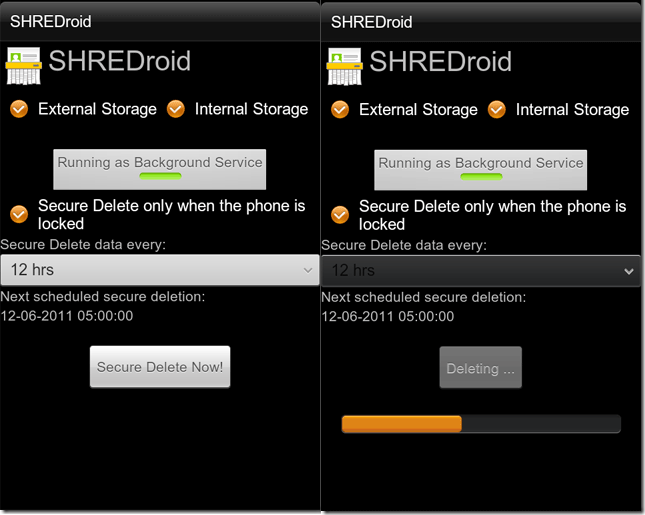
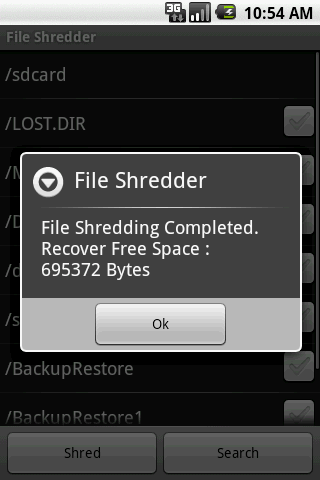
قم بتحميل اي من التطبيقات الاتية وقم بمسح مساحات التخزين لذيك ، التطبيقات تعمل على إعادة ملئ مساحات التخزين ببيانات عشوائية من اجل تدمير بياناتك الخاصة قبل مسحها من جديد مما يجعل امر إسترجاعها من طرف اي برنامج آخر هو امر اشبه بالمستحيل . 


Shredroid


Forever Gone SD card Cleaner

My file shreder


هكذا فستكون قد قمت بخطوات سليمة قبل بيع هاتفك ، فلاندري ماذا يجري في دهن المشتري ولانعلم كذلك ماهي نواياه فهناك من سيكون سعيد بالتجسس على صورك و رسائلك فقط بدافع الفضول فلاتترك له تلك الفرصة .